Tabs component
This component depends on react-native-pager-view, so you also need to install :
yarn add react-native-pager-view
Effect demonstration
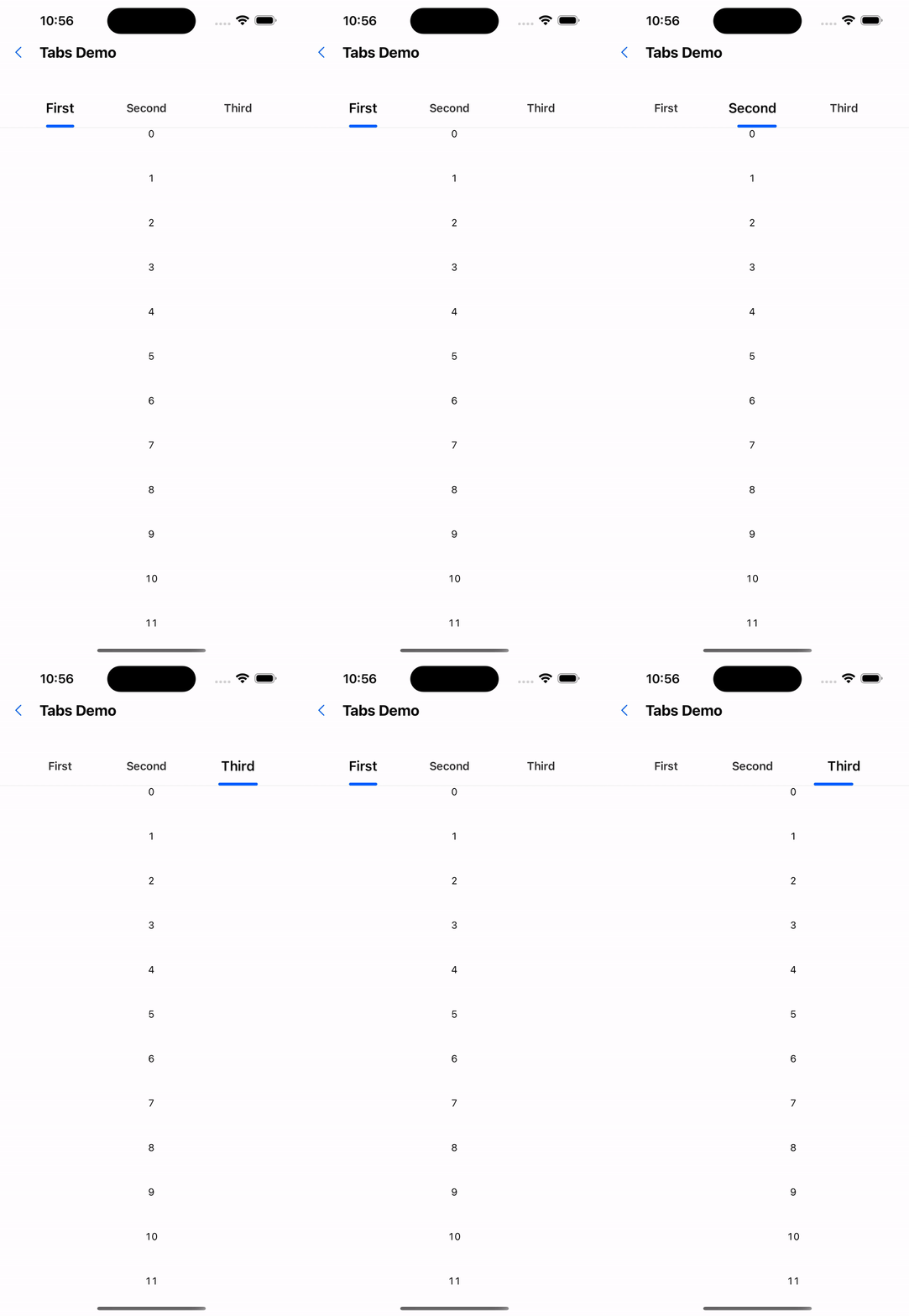
1. Default effect
const routes = [
  { title: 'First', component: <LongList orderDate={orderDate} /> },
  { title: 'Second', component: <LongList orderDate={orderDate} /> },
  { title : ' Third ' , component : < LongList orderDate = { orderDate } /> },
];

return (
  <Container>
    <Tabs scenes={routes}/>
  </Container>
);
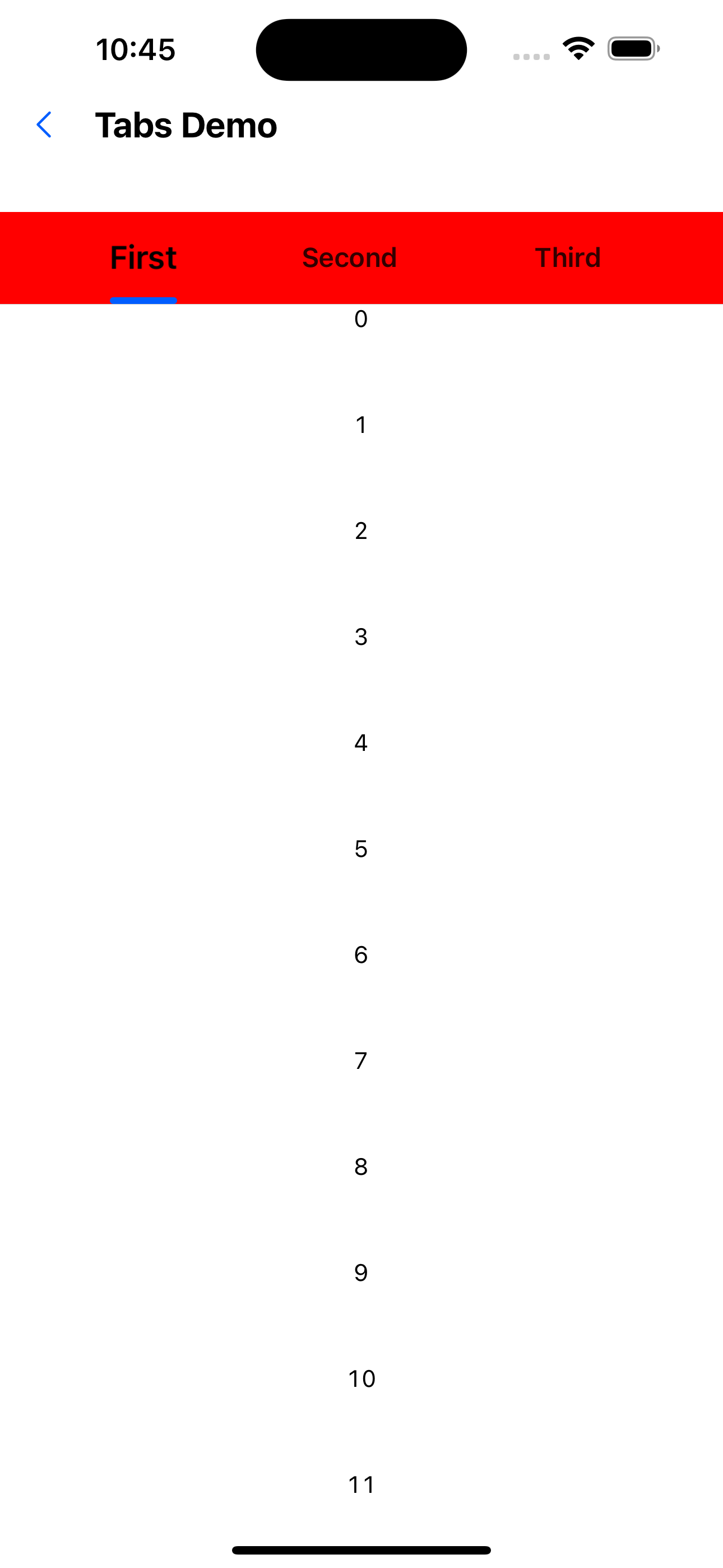
2. Enter a range of keys
const routes = [
  { title : ' First ' , component : < LongList orderDate = { orderDate } /> },
  { title : ' Second ' , component : < LongList orderDate = { orderDate } /> },
  { title : ' Third ' , component : < LongList orderDate = { orderDate } /> },
];

return (
  <Container>
    <Tabs scenes={routes} tabStyle={{backgroundColor:'red'}}/>
  </Container>
);
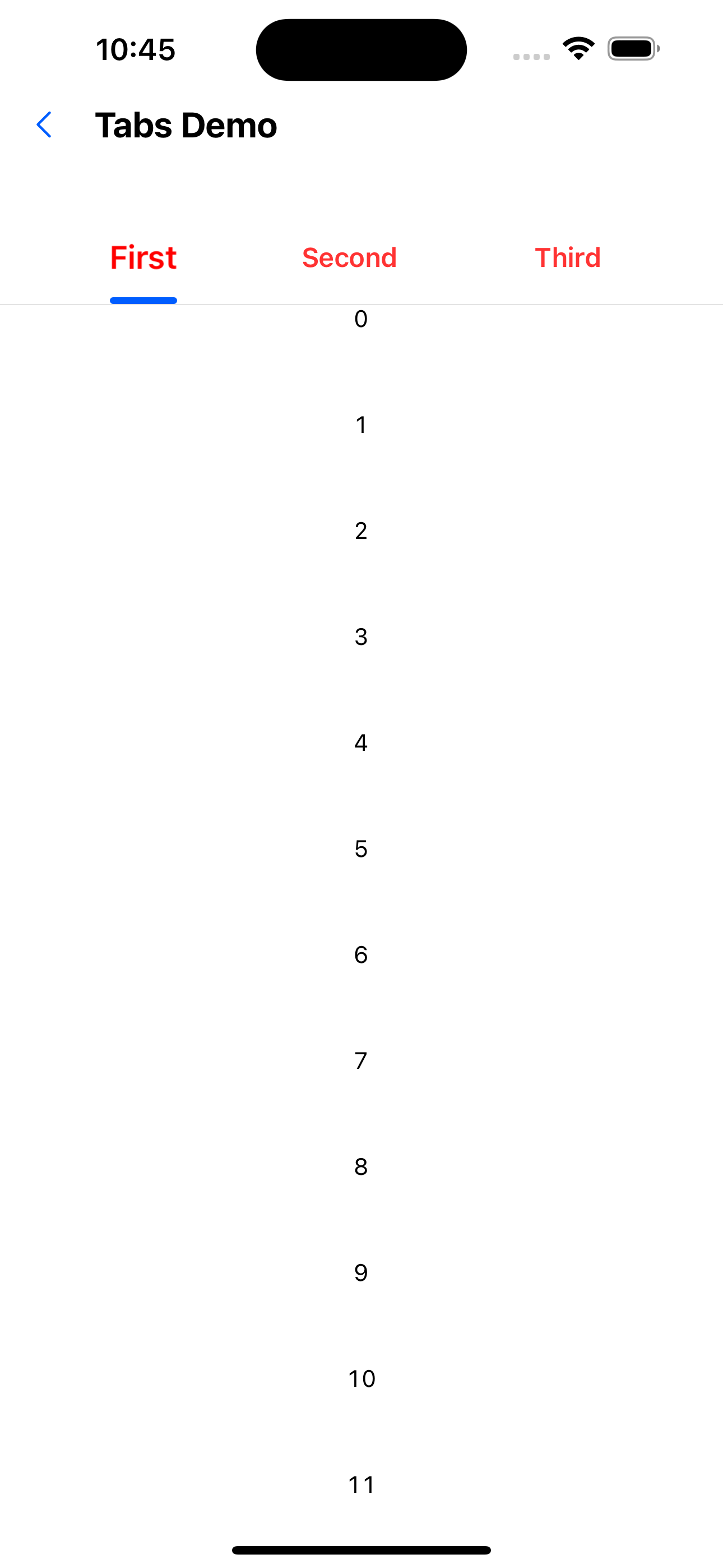
3. Ensure that there is a slightly less expensive solution
const routes = [
  { title: 'First', component: <LongList orderDate={orderDate} /> },
  { title: 'Second', component: <LongList orderDate={orderDate} /> },
  { title: 'Third', component: <LongList orderDate={orderDate} /> },
];

return (
  <Container>
    <Tabs scenes={routes} labelStyle={{color: 'red'}} />
  </Container>
);
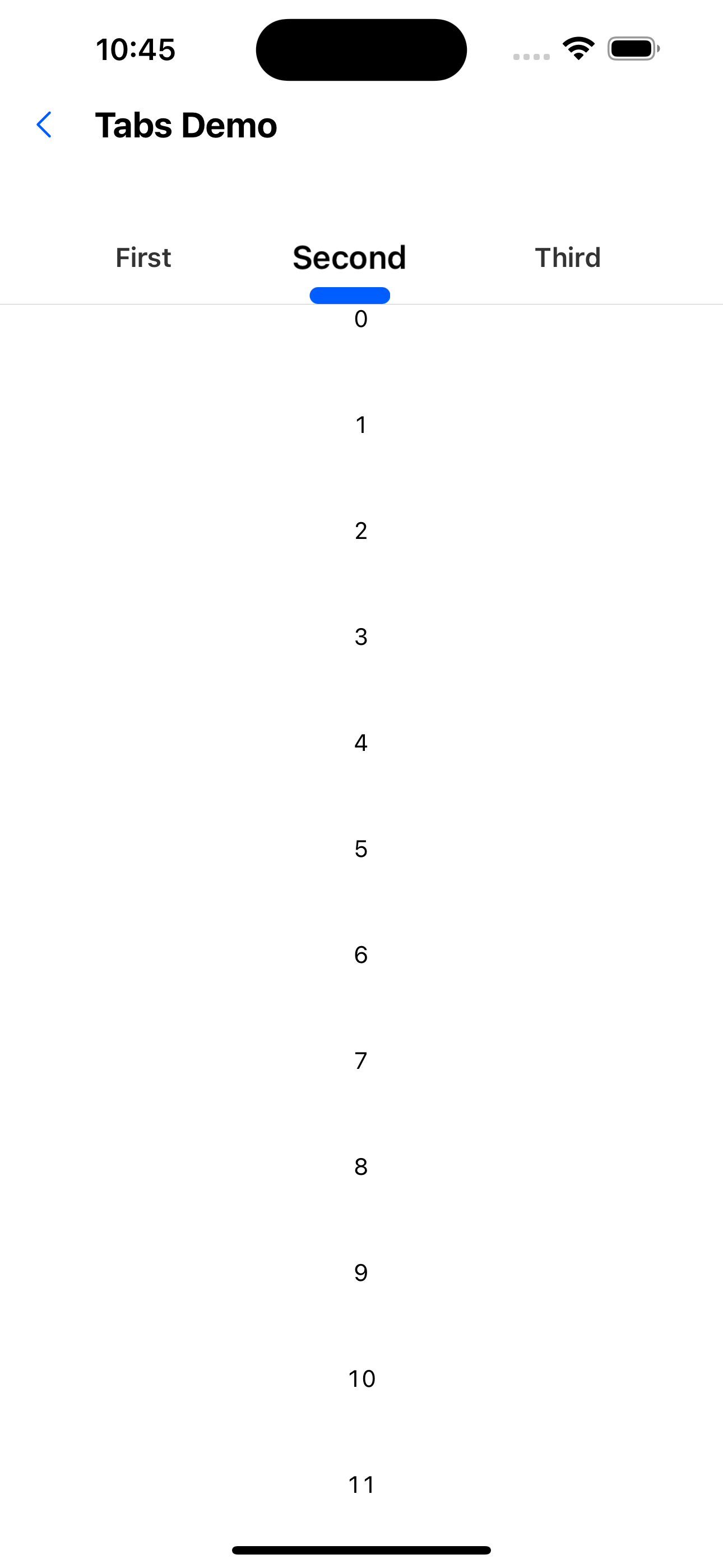
4. Custom indicator style
const routes = [
  { title: 'First', component: <LongList orderDate={orderDate} /> },
  { title: 'Second', component: <LongList orderDate={orderDate} /> },
  { title: 'Third', component: <LongList orderDate={orderDate} /> },
];

return (
  <Container>
    <Tabs scenes={routes} indicatorStyle={{color: 'red', height: 10, borderRadius: 5}} />
  </Container>
);
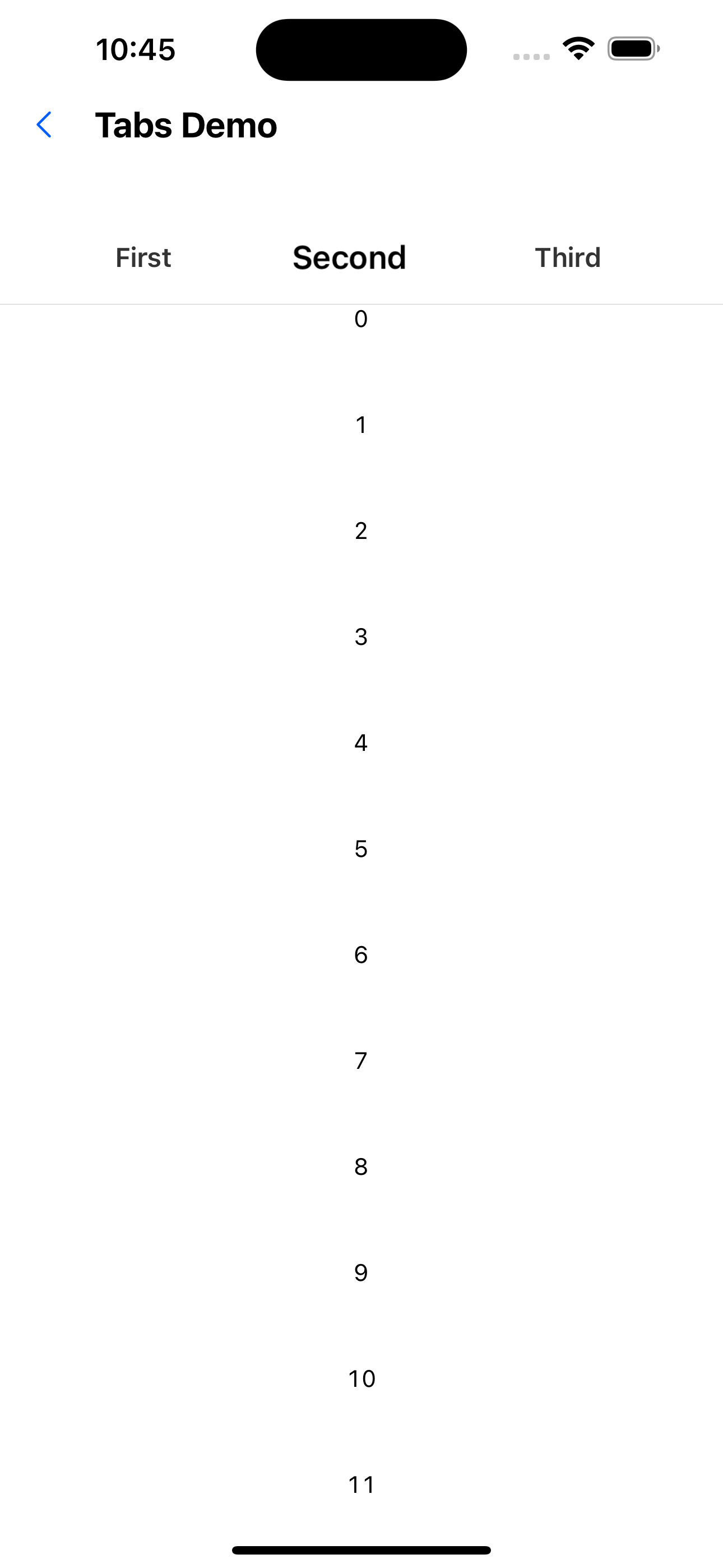
5. Select the keyboard
const routes = [
  { title : ' First ' , component : < LongList orderDate = { orderDate } /> },
  { title : ' Second ' , component : < LongList orderDate = { orderDate } /> },
  { title : ' Third ' , component : < LongList orderDate = { orderDate } /> },
];

return (
  <Container>
    <Tabs scenes={routes} showIndicator={false} />
  </Container>
);
6. Many tabs
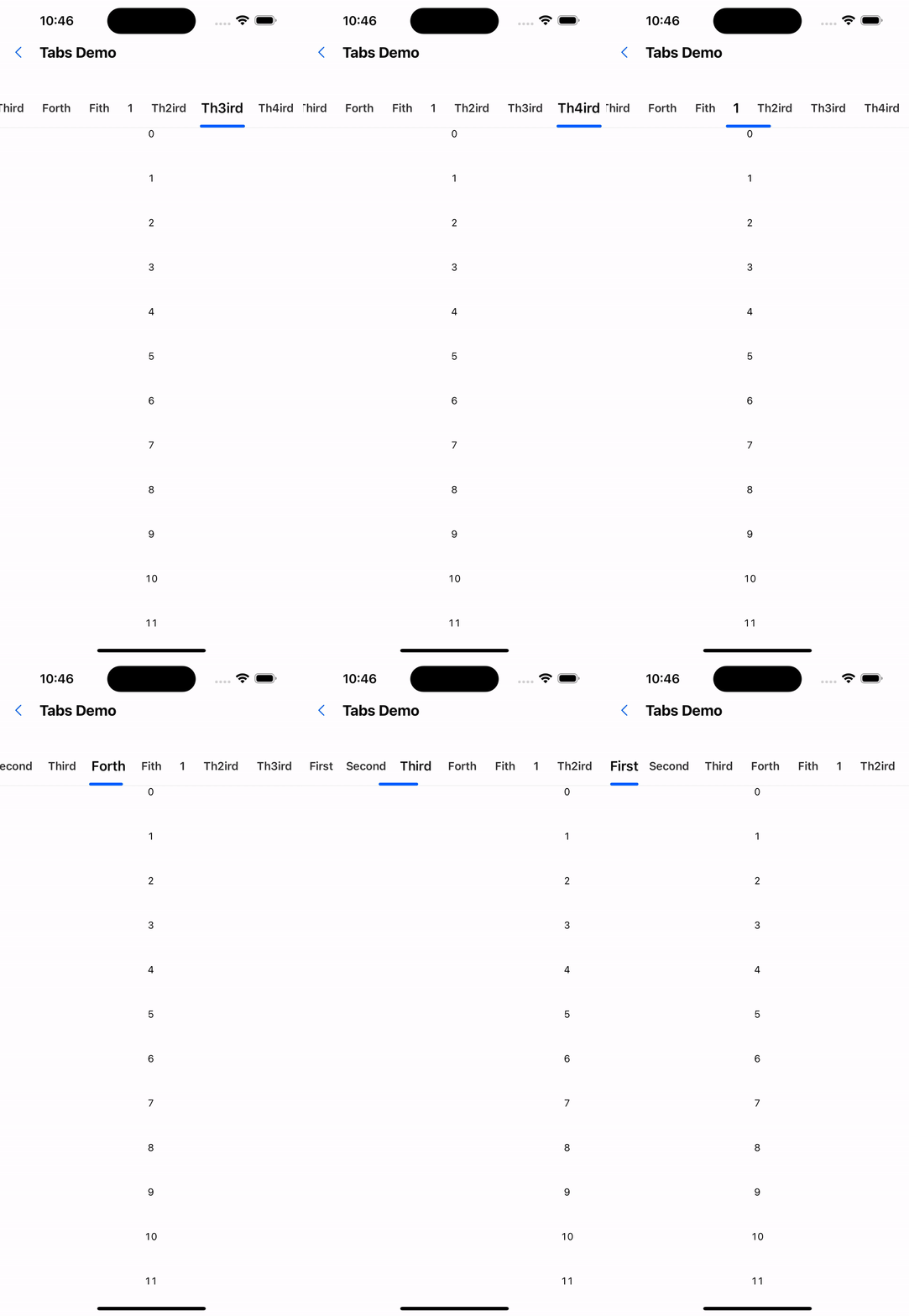
const routes = [
  { title: 'First', component: <LongList orderDate={orderDate} /> },
  { title: 'Second', component: <LongList orderDate={orderDate} /> },
  { title: 'Third', component: <LongList orderDate={orderDate} /> },
  { title: 'Forth', component: <LongList orderDate={orderDate} /> },
  { title: 'Fifth', component: <LongList orderDate={orderDate} /> },
  { title: 'Sixth', component: <LongList orderDate={orderDate} /> },
  { title: 'Seventh', component: <LongList orderDate={orderDate} /> },
];

return (
  <Container>
    <Tabs scenes={routes} />
  </Container>
);
7. Switch to second tab by default
const routes = [
{ title: 'First', component: <LongList orderDate={orderDate} /> },
  { title: 'Second', component: <LongList orderDate={orderDate} /> },
  { title: 'Third', component: <LongList orderDate={orderDate} /> },
];

return (
  <Container>
    <Tabs scenes={routes} initialPage={1} />
  </Container>
);
API
| Properties | Required | Description | Type | Default Value |
|---|---|---|---|---|
| scenes | true | tab panel configuration | TabScene[] | |
| initialPage | false | Which tab to switch to by default | number | 0 |
| height | false | tab height | boolean | 48 |
| scrollEnabled | false | Enable gesture control for left and right sliding | boolean | true |
| overdrag | false | Whether to allow continued dragging after reaching the first or last page | boolean | true |
| keyboardDismissMode | false | Turn off keyboard mode | none | on-drag | on-drag |
| showIndicator | false | Whether to display the indicator | boolean | true |
| tabStyle | false | tab style | ViewStyle | |
| tabItemStyle | false | Tab label style | ViewStyle | |
| labelStyle | false | Label text style | TextStyle | |
| indicatorStyle | false | indicator style | ViewStyle |
Typescript
interface TabScene {
  title: ReactNode;
  component: JSX.Element;
}